iPhoneで撮影した空間ビデオの取扱いがややこしい:DaVinci Resolve無料版でエラー発生
JoyNote@1981
女医の夫(理系)の日常
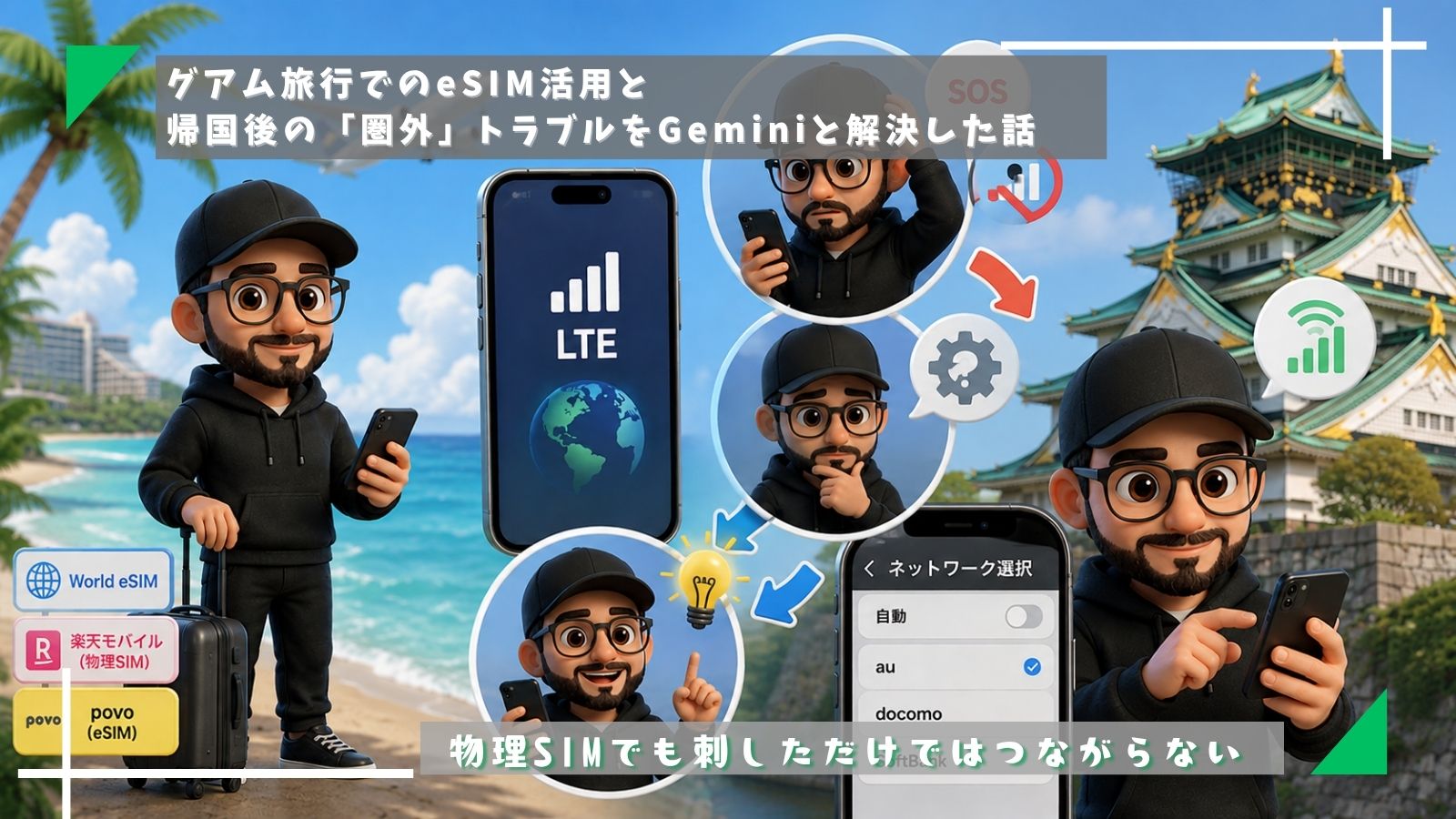
iPhone 16 Proを手に,家族でグアムへ行ってきました. 最近は海外での通信手段も多様化していますが,今回は「事前のデジタル準備」と「帰国後の意外な落とし穴」について,実体験をベースにまとめます.
今回の旅では,以下の3回線体制で臨みました.
以前からバックアップ回線として「楽天優待」の楽天モバイルを活用しています.楽天モバイルは海外でも追加料金なしで2GBまで使えるため,旅行者には非常に心強い味方です. これに加えて,現地でのメイン通信用にWorld eSIMを日本国内で事前にインストールしておきました.到着した瞬間に切り替えるだけなので,現地での作業が劇的に楽になります.
現地に到着して機内モードを解除して,インストールしていたWorld eSIMを有効にするとすぐにつながり,滞在中は非常に快適でした.

事件が起きたのは,日本に帰国した直後です. 空港に着いた時点では,楽天モバイルとpovoの両方が正常に通信できていました. そこで,通常の日本仕様に戻すべく,楽天モバイルの物理SIMを抜き,日本で常用している mineoの物理SIM に差し替えました.ところが,ここから予期せぬ挙動が始まります.

自力では解決の糸口が見えず,AI(Gemini)に状況を説明して助けを求めました.提示された「回線の再構築手順」が解決の決め手となりました.
まず,海外利用時の設定や古い構成プロファイルが干渉している可能性があるため,「余計なプロファイルを一旦すべて削除」しました.
プロファイルを整理しても自動では電波を掴まなかったため,Geminiの助言に従い,以下の手順で手動設定を行いました.

この操作を行った数秒後,ついにpovoのアンテナピクトが復活!まずは一本,確実に通信路を確保することの大切さを実感しました.
その後,認識されていなかったmineoの設定を順次行い,回線を一つずつ確実に登録していきました.最後にiPhoneを再起動. これで,mineoとpovoのデュアルSIM環境が完全に元通りになりました.
今回のトラブルで学んだのは,「複数の回線を扱うiPhoneにおいて,設定の競合は意外と起きやすい」ということです.特に物理SIMを差し替えたタイミングなどで,挙動が不安定になることがあるようです.
もし帰国後に通信が不安定になったら,以下の3ステップを思い出してください.
デジタル設定の迷路に入り込んだ際,AIを相棒に問題を切り分けていく手法は非常に有効でした.一度この手順を経験しておけば,次回の海外旅行からは何が起きても焦らずに対応できそうです!